
Apagou fotos mas continua sem espaço? Como esvaziar o álbum Apagados no iPhone
Fotos apagadas continuam ocupando espaço por 30 dias no álbum Apagados. Veja como esvaziá-lo e liberar espaço no seu iPhone na hora.
Or follow the steps below manually
Você limpou sua galeria, mas a barra de armazenamento não mudou. Fique tranquilo: suas fotos foram mesmo apagadas. O iOS só as guarda por 30 dias antes de liberar o espaço.
Por que seu espaço ainda não foi liberado
Quando você apaga fotos no iPhone, seja com o Swipe2delete, outro app ou o próprio app Fotos, o iOS não as remove imediatamente. Elas vão para o álbum Apagados, onde ficam por 30 dias como rede de segurança, caso você mude de ideia. Até esse álbum ser esvaziado, as fotos continuam ocupando espaço.
A solução: esvazie o álbum Apagados manualmente e o espaço é recuperado na hora.
Passo a passo: esvaziar o álbum Apagados
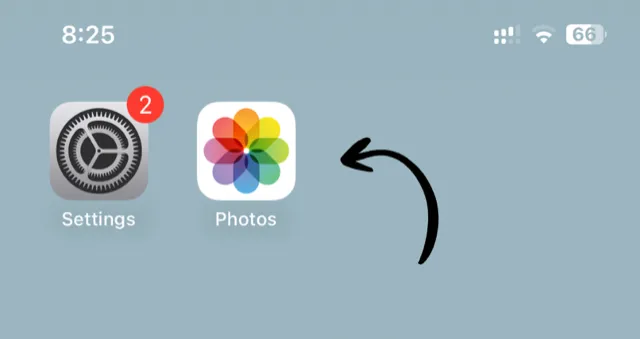
1. Abra o app Fotos
Toque no ícone do Fotos na tela de início.
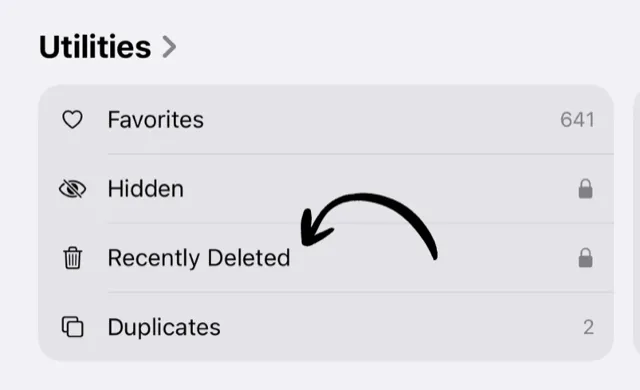
2. Role até Apagados
Role para baixo até a seção Utilitários e toque em Apagados. (Em versões mais antigas do iOS, ele fica em Álbuns.)
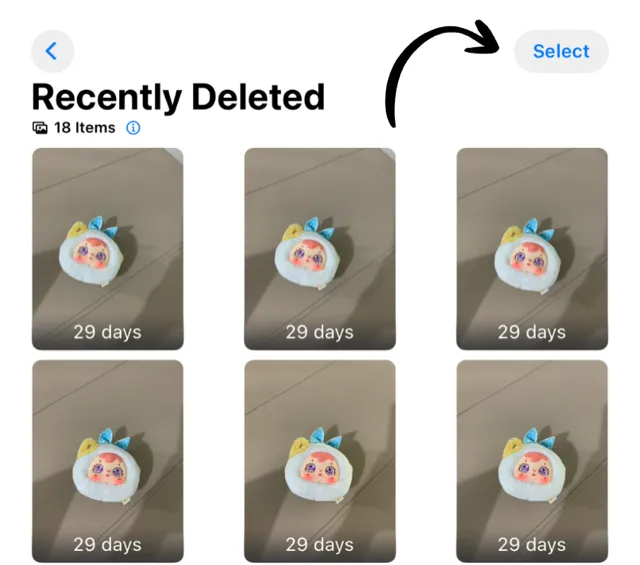
3. Esvazie o álbum
Toque em Selecionar no canto superior direito e depois em Apagar tudo no canto inferior esquerdo.
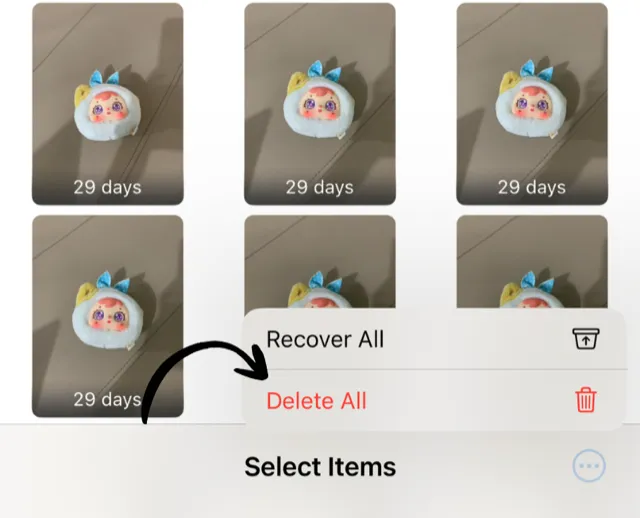
4. Confirme
Toque em Apagar de todos os dispositivos para removê-las em definitivo.
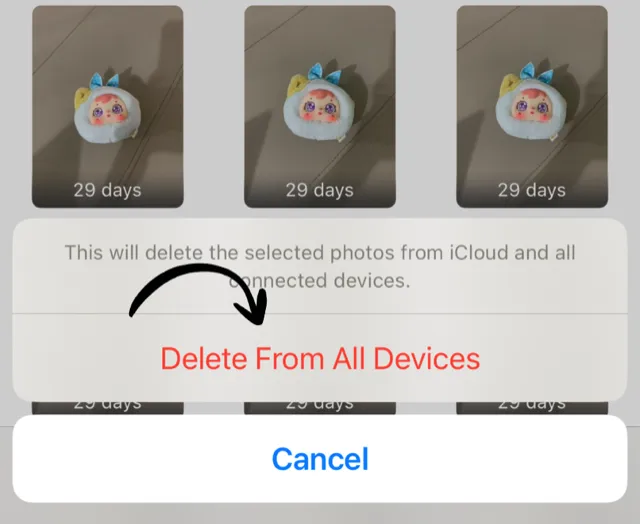
✅ Pronto! O espaço é liberado imediatamente, no seu iPhone e no iCloud, se você usa o Fotos do iCloud.
Quanto espaço vou recuperar?
O álbum Apagados mostra o tamanho total no topo. Depois de uma boa limpeza na galeria, costuma ser bastante coisa:
- Limpeza leve: 500 MB - 2 GB
- Limpeza normal: 2 GB - 5 GB
- Limpeza pesada: 5 GB - 10 GB+
Bom saber
⚠️ Esvaziar o álbum Apagados não pode ser desfeito. Dê uma olhada rápida antes de apagar tudo. É sua última chance de resgatar uma foto.
💡 Você nem precisa fazer isso. Se não estiver com pressa, o iOS esvazia o álbum automaticamente, 30 dias depois de cada foto ser apagada. Esvaziar manualmente só libera o espaço agora.
💡 Faça disso um hábito. Depois de cada sessão de limpeza, esvazie o álbum Apagados uma vez. É aí que o armazenamento realmente volta.
Keep Your Camera Roll Clean
Swipe left to delete, right to keep. Clean up your photos one month at a time with Swipe2delete.
Download Swipe2delete