
Sudah Memadam Foto tetapi Ruang Masih Tiada? Kosongkan Baru Dipadam pada iPhone
Foto yang dipadam terus menggunakan storan selama 30 hari dalam album Baru Dipadam. Begini caranya mengosongkannya dan membebaskan ruang pada iPhone anda serta-merta.
Or follow the steps below manually
Anda sudah mengemas galeri foto, tetapi bar storan langsung tidak berganjak. Jangan risau: foto anda memang sudah dipadam. iOS cuma menahannya selama 30 hari sebelum melepaskan ruangnya.
Kenapa storan anda masih belum bebas
Apabila anda memadam foto pada iPhone, sama ada dengan Swipe2delete, aplikasi lain atau aplikasi Foto sendiri, iOS tidak membuangnya serta-merta. Foto dipindahkan ke album Baru Dipadam, dan kekal di situ selama 30 hari sebagai langkah keselamatan sekiranya anda berubah fikiran. Selagi album itu tidak dikosongkan, foto terus menggunakan storan.
Penyelesaiannya: kosongkan album Baru Dipadam secara manual dan ruang akan dibebaskan serta-merta.
Langkah demi langkah: kosongkan Baru Dipadam
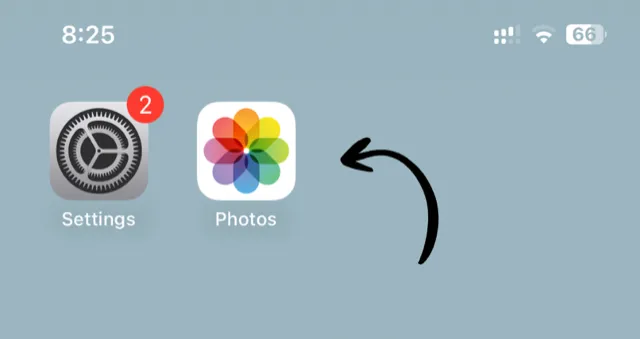
1. Buka aplikasi Foto
Ketik ikon Foto pada skrin utama.
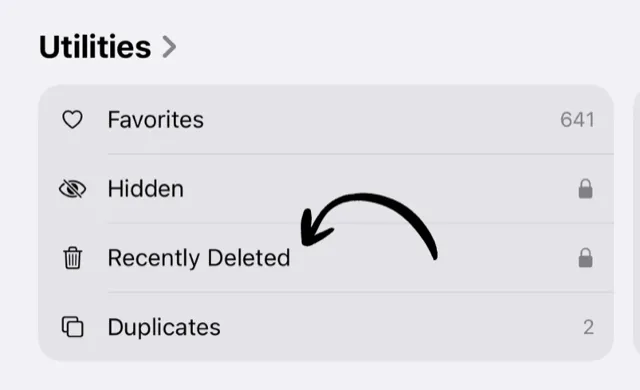
2. Skrol ke Baru Dipadam
Skrol ke bawah ke bahagian Utiliti dan ketik Baru Dipadam. (Pada versi iOS yang lebih lama, ia berada di bawah Album.)
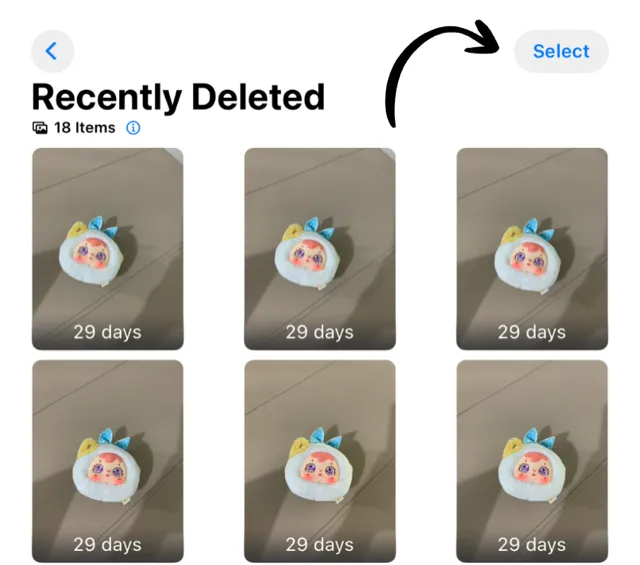
3. Kosongkan album
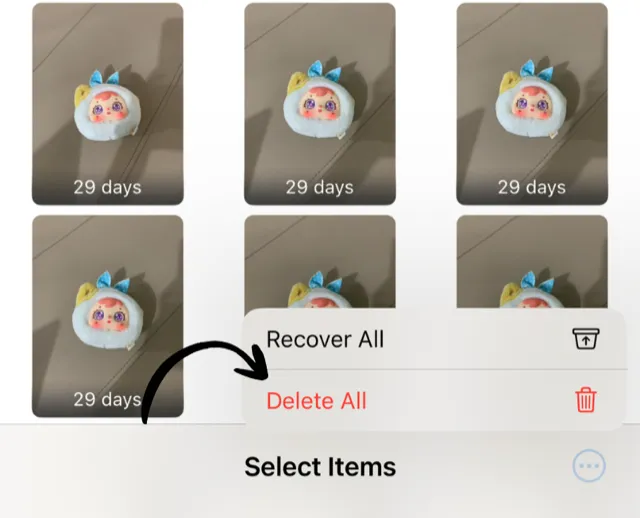
Ketik Pilih di penjuru kanan atas, kemudian ketik Padam Semua di penjuru kiri bawah.
4. Sahkan
Ketik Padam Daripada Semua Peranti untuk membuangnya secara kekal.
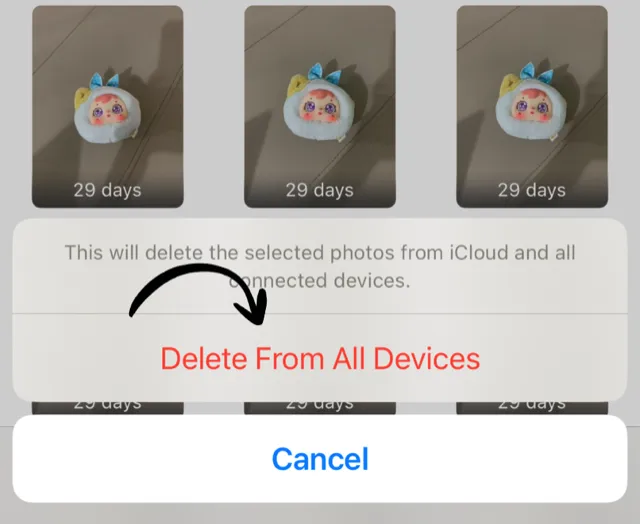
✅ Selesai! Storan dibebaskan serta-merta, pada iPhone anda dan dalam iCloud jika anda menggunakan Foto iCloud.
Berapa banyak ruang yang akan saya dapat semula?
Album Baru Dipadam memaparkan jumlah saiznya di bahagian atas. Selepas galeri foto dikemas dengan betul, jumlahnya selalunya agak besar:
- Kemasan ringan: 500MB - 2GB
- Kemasan biasa: 2GB - 5GB
- Kemasan besar: 5GB - 10GB+
Elok diketahui
⚠️ Mengosongkan Baru Dipadam tidak boleh dibuat asal. Skrol sekilas isinya sebelum memadam semua. Inilah peluang terakhir anda untuk menyelamatkan sesuatu foto.
💡 Anda sebenarnya tidak wajib melakukannya. Jika tidak tergesa-gesa, iOS mengosongkan album ini secara automatik, 30 hari selepas setiap foto dipadam. Mengosongkannya secara manual cuma memberi anda ruang itu sekarang.
💡 Jadikan tabiat. Selepas setiap sesi mengemas, kosongkan Baru Dipadam sekali. Ketika itulah storan benar-benar kembali.
Keep Your Camera Roll Clean
Swipe left to delete, right to keep. Clean up your photos one month at a time with Swipe2delete.
Download Swipe2delete