
写真を削除したのに空き容量が増えない?iPhoneで「最近削除した項目」を空にする方法
削除した写真は「最近削除した項目」アルバムで30日間ストレージを使い続けます。アルバムを空にして、iPhoneの空き容量をすぐに増やす方法を紹介します。
Or follow the steps below manually
カメラロールを整理したのに、ストレージのバーが変わらない。ご安心ください。写真はきちんと削除されています。iOSが空き容量を解放する前に、30日間だけ写真を保管しているのです。
なぜまだ空き容量が増えないのか
iPhoneで写真を削除すると、Swipe2deleteでも、他のアプリでも、写真アプリ本体でも、iOSはすぐには写真を消しません。気が変わったときのための安全策として、「最近削除した項目」アルバムに移動し、そこに30日間保管されます。このアルバムを空にするまで、写真はストレージを占有し続けます。
解決方法:「最近削除した項目」アルバムを手動で空にすれば、容量はすぐに解放されます。
手順:「最近削除した項目」を空にする
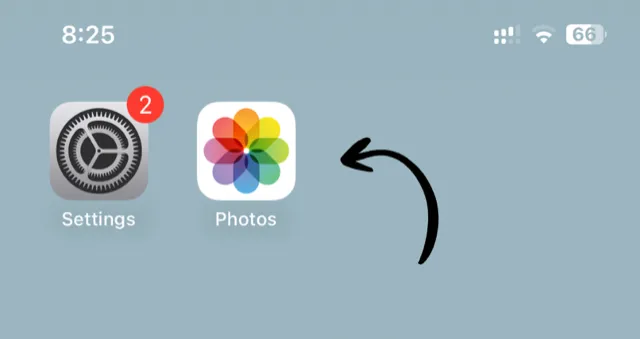
1. 写真アプリを開く
ホーム画面で写真アイコンをタップします。
2. 「最近削除した項目」までスクロール
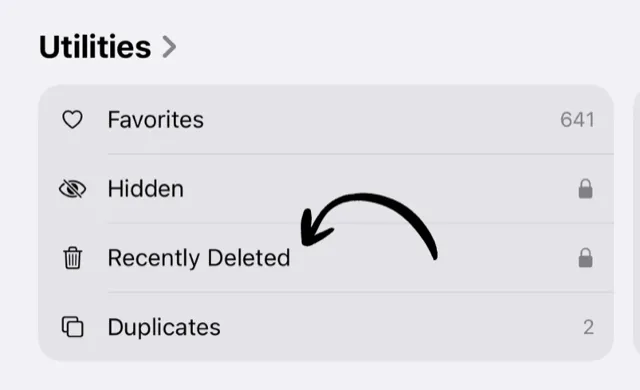
下にスクロールしてユーティリティセクションの最近削除した項目をタップします。(古いiOSではアルバム内にあります。)
3. アルバムを空にする
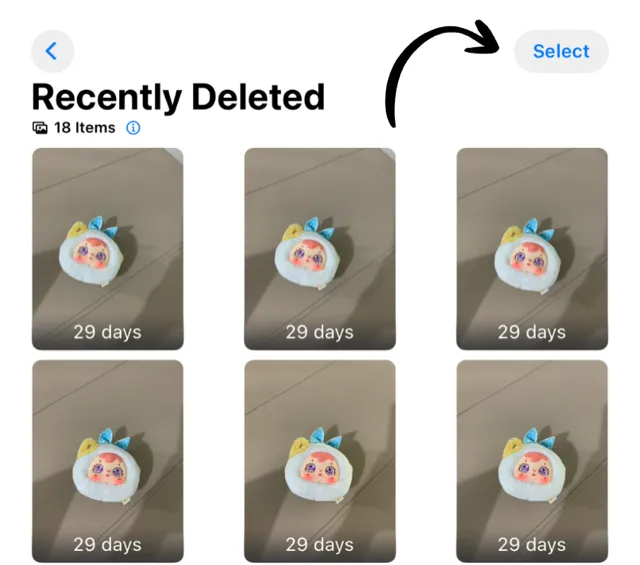
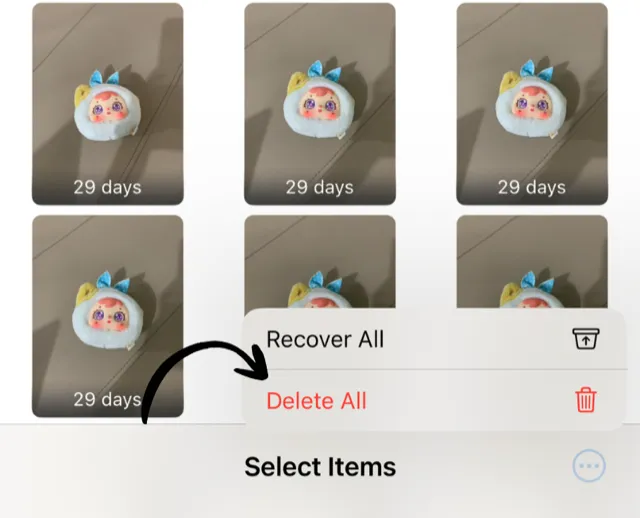
右上の選択をタップし、左下のすべて削除をタップします。
4. 確認する
すべてのデバイスから削除をタップして完全に削除します。
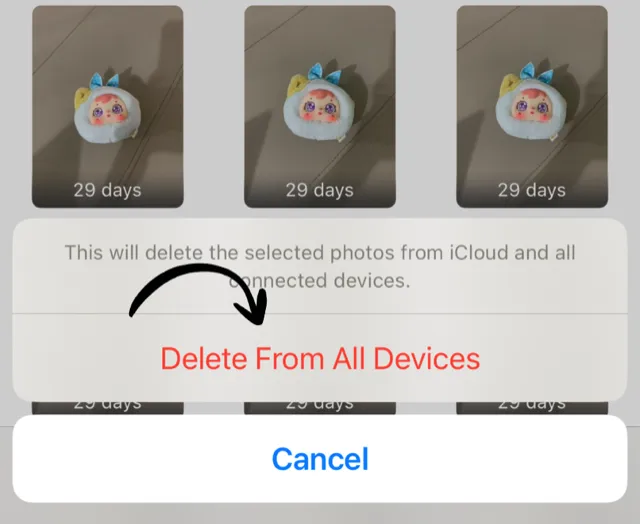
✅ 完了です! 空き容量はすぐに増えます。iPhone上はもちろん、iCloud写真を使っていればiCloudでも解放されます。
どれくらい容量が戻ってくる?
「最近削除した項目」アルバムの上部に合計サイズが表示されます。カメラロールをしっかり整理した後なら、かなりの量になることも珍しくありません。
- 軽い整理:500MB - 2GB
- ふつうの整理:2GB - 5GB
- 大掃除:5GB - 10GB+
知っておきたいこと
⚠️ 「最近削除した項目」を空にすると元に戻せません。 すべて削除する前に、ざっと目を通しておきましょう。写真を救い出す最後のチャンスです。
💡 必ずしも自分でやる必要はありません。 急いでいなければ、各写真の削除から30日後にiOSが自動的にアルバムを空にします。手動で空にするのは、今すぐ容量がほしいときだけで十分です。
💡 習慣にしましょう。 整理のたびに「最近削除した項目」を一度空にする。そのときにこそ、ストレージが実際に戻ってきます。
Keep Your Camera Roll Clean
Swipe left to delete, right to keep. Clean up your photos one month at a time with Swipe2delete.
Download Swipe2delete