
사진을 삭제했는데 저장 공간이 그대로라면? iPhone에서 최근 삭제된 항목 비우기
삭제한 사진은 최근 삭제된 항목 앨범에서 30일 동안 저장 공간을 계속 차지합니다. 이 앨범을 비우고 iPhone 공간을 바로 확보하는 방법을 알아보세요.
Or follow the steps below manually
카메라 롤을 정리했는데 저장 공간 막대는 그대로입니다. 걱정하지 마세요. 사진은 정말 삭제되었습니다. 다만 iOS가 공간을 돌려주기 전에 30일 동안 사진을 보관할 뿐입니다.
저장 공간이 아직 확보되지 않는 이유
iPhone에서 사진을 삭제하면 Swipe2delete든 다른 앱이든 사진 앱 자체든, iOS는 사진을 즉시 지우지 않습니다. 대신 최근 삭제된 항목 앨범으로 옮겨, 마음이 바뀔 경우를 대비한 안전장치로 30일 동안 보관합니다. 이 앨범을 비우기 전까지 사진은 계속 저장 공간을 차지합니다.
해결 방법: 최근 삭제된 항목 앨범을 직접 비우면 공간이 바로 확보됩니다.
단계별 안내: 최근 삭제된 항목 비우기
1. 사진 앱 열기
홈 화면에서 사진 아이콘을 탭하세요.
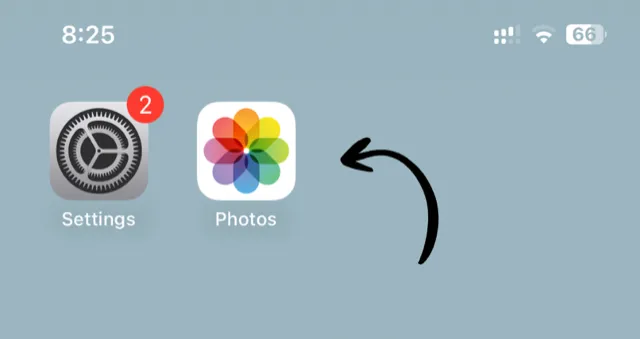
2. 최근 삭제된 항목으로 스크롤
아래로 스크롤해 유틸리티 섹션에서 최근 삭제된 항목을 탭하세요. (이전 iOS 버전에서는 앨범 아래에 있습니다.)
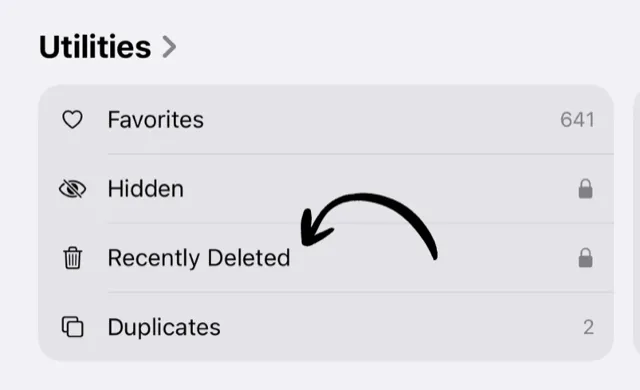
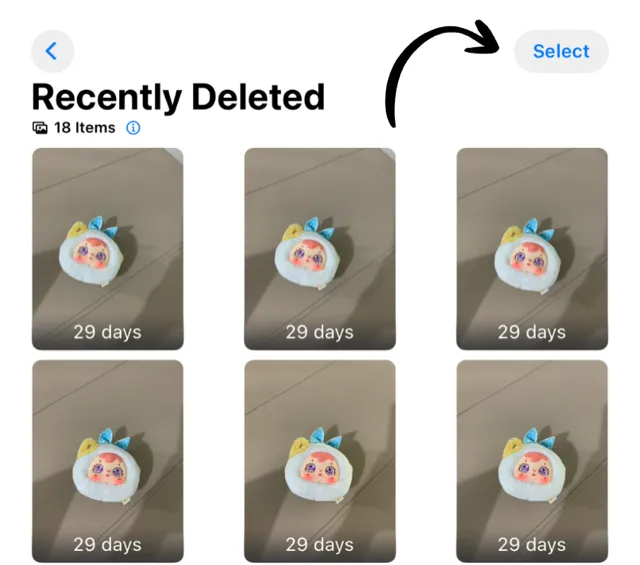
3. 앨범 비우기
오른쪽 상단의 선택을 탭한 다음, 왼쪽 하단의 모두 삭제를 탭하세요.
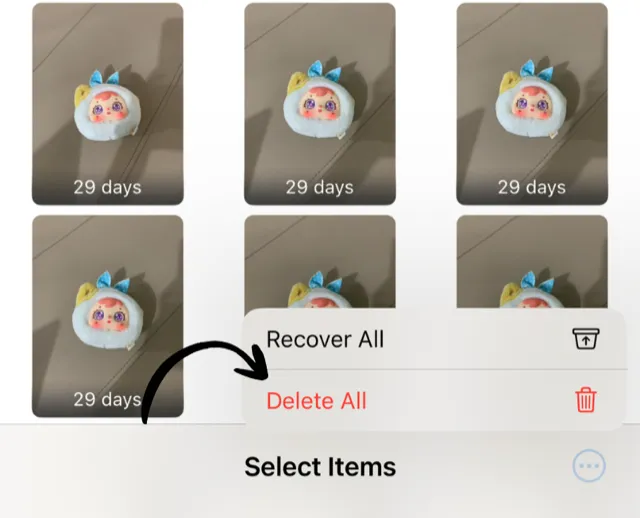
4. 확인
모든 기기에서 삭제를 탭해 영구적으로 삭제하세요.
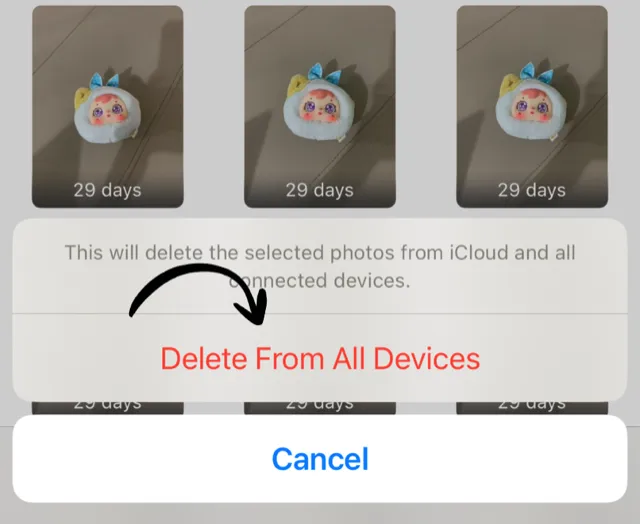
✅ 끝났습니다! iPhone에서, 그리고 iCloud 사진을 사용 중이라면 iCloud에서도 저장 공간이 즉시 확보됩니다.
공간을 얼마나 되찾을 수 있나요?
최근 삭제된 항목 앨범 상단에 전체 용량이 표시됩니다. 카메라 롤을 제대로 정리한 뒤라면 꽤 큰 경우가 많습니다.
- 가벼운 정리: 500MB - 2GB
- 일반적인 정리: 2GB - 5GB
- 대대적인 정리: 5GB - 10GB+
알아두면 좋은 점
⚠️ 최근 삭제된 항목 비우기는 되돌릴 수 없습니다. 모두 삭제하기 전에 한 번 훑어보세요. 사진을 구할 수 있는 마지막 기회입니다.
💡 꼭 하지 않아도 됩니다. 급하지 않다면 각 사진이 삭제된 지 30일이 지나면 iOS가 자동으로 앨범을 비웁니다. 직접 비우는 것은 그 공간을 지금 바로 얻는 방법일 뿐입니다.
💡 습관으로 만드세요. 정리 세션을 마칠 때마다 최근 삭제된 항목을 한 번 비우세요. 바로 그때 저장 공간이 실제로 돌아옵니다.
Keep Your Camera Roll Clean
Swipe left to delete, right to keep. Clean up your photos one month at a time with Swipe2delete.
Download Swipe2delete