
حذفت صورًا لكن لا توجد مساحة بعد؟ إفراغ ألبوم المحذوفة مؤخرًا على iPhone
تستمر الصور المحذوفة في استهلاك مساحة التخزين لمدة 30 يومًا في ألبوم المحذوفة مؤخرًا. إليك كيفية إفراغه وتحرير المساحة على iPhone فورًا.
Or follow the steps below manually
نظّفت مكتبة صورك، لكن شريط التخزين لم يتغير. لا تقلق: صورك محذوفة فعلًا. فقط يحتفظ بها iOS لمدة 30 يومًا قبل تحرير المساحة.
لماذا لم تتحرر المساحة بعد
عندما تحذف صورًا على iPhone، سواء عبر Swipe2delete أو تطبيق آخر أو تطبيق الصور نفسه، لا يزيلها iOS فورًا. بل ينقلها إلى ألبوم المحذوفة مؤخرًا، حيث تبقى 30 يومًا كشبكة أمان في حال غيّرت رأيك. وحتى يُفرَّغ هذا الألبوم، تستمر الصور في شغل مساحة التخزين.
الحل: أفرغ ألبوم المحذوفة مؤخرًا يدويًا وستستعيد المساحة فورًا.
خطوة بخطوة: إفراغ المحذوفة مؤخرًا
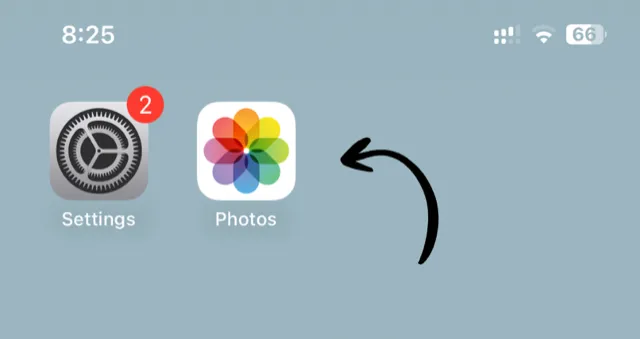
1. افتح تطبيق الصور
اضغط على أيقونة الصور في الشاشة الرئيسية.
2. انتقل إلى المحذوفة مؤخرًا
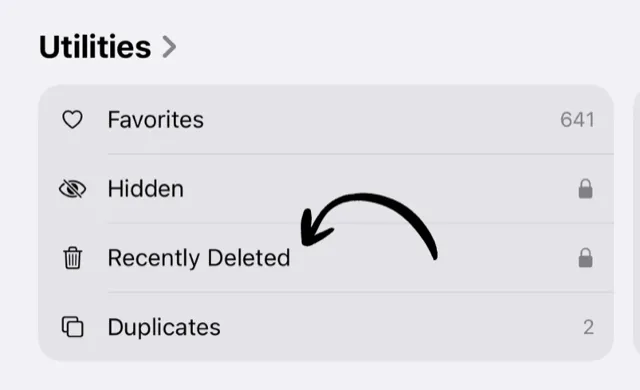
مرر لأسفل حتى قسم الأدوات المساعدة، ثم اضغط على المحذوفة مؤخرًا. (في إصدارات iOS الأقدم ستجده ضمن الألبومات.)
3. أفرغ الألبوم
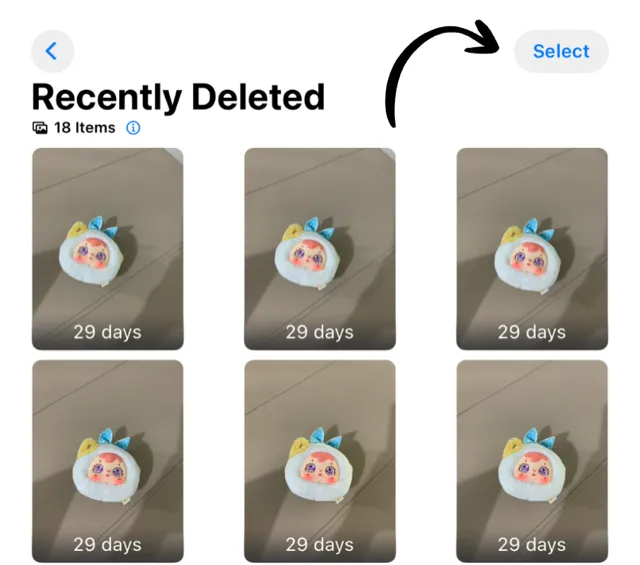
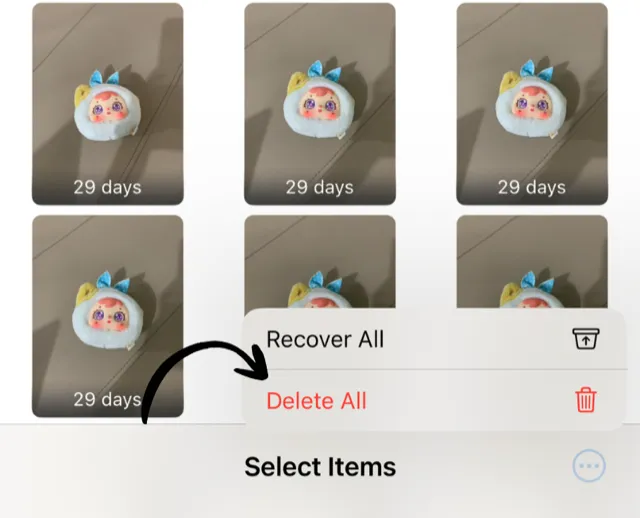
اضغط على تحديد في أعلى الشاشة، ثم اضغط على حذف الكل في أسفل الشاشة.
4. أكّد الحذف
اضغط على حذف من جميع الأجهزة لإزالتها نهائيًا.
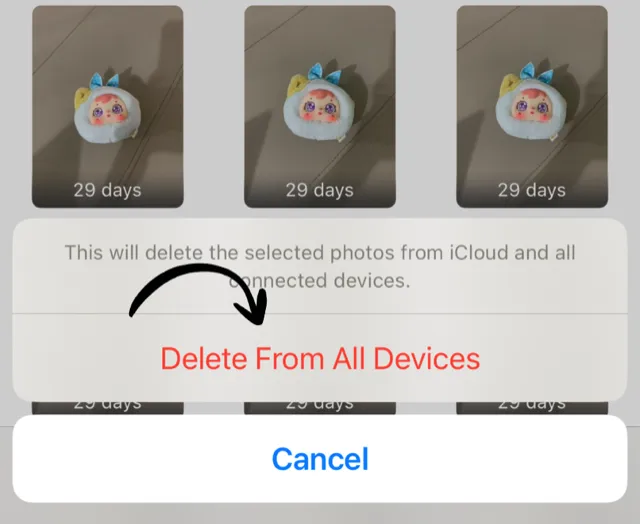
✅ تم! تتحرر المساحة فورًا، على iPhone وفي iCloud إذا كنت تستخدم صور iCloud.
كم من المساحة سأستعيد؟
يعرض ألبوم المحذوفة مؤخرًا حجمه الإجمالي في الأعلى. وبعد تنظيف جيد لمكتبة صورك غالبًا ما يكون كبيرًا:
- تنظيف خفيف: 500MB - 2GB
- تنظيف منتظم: 2GB - 5GB
- تنظيف كبير: 5GB - 10GB+
معلومات مفيدة
⚠️ لا يمكن التراجع عن إفراغ المحذوفة مؤخرًا. ألقِ نظرة سريعة على الألبوم قبل حذف الكل. إنها فرصتك الأخيرة لإنقاذ صورة.
💡 لست مضطرًا إلى فعل هذا أصلًا. إذا لم تكن مستعجلًا، يفرغ iOS الألبوم تلقائيًا، بعد 30 يومًا من حذف كل صورة. الإفراغ اليدوي يمنحك المساحة الآن فقط.
💡 اجعلها عادة. بعد كل جلسة تنظيف، أفرغ المحذوفة مؤخرًا مرة واحدة. عندها فقط تعود المساحة فعلًا.
Keep Your Camera Roll Clean
Swipe left to delete, right to keep. Clean up your photos one month at a time with Swipe2delete.
Download Swipe2delete