
Photos supprimées mais toujours pas d'espace ? Vider Supprimés récemment sur iPhone
Les photos supprimées continuent d'occuper de l'espace pendant 30 jours dans l'album Supprimés récemment. Voici comment le vider et libérer immédiatement de l'espace sur votre iPhone.
Or follow the steps below manually
Vous avez fait le ménage dans votre pellicule, mais la barre de stockage n’a pas bougé. Pas d’inquiétude : vos photos sont bien supprimées. iOS les garde simplement 30 jours avant de libérer l’espace.
Pourquoi votre espace n’est pas encore libéré
Quand vous supprimez des photos sur iPhone, que ce soit avec Swipe2delete, une autre app ou l’app Photos elle-même, iOS ne les efface pas immédiatement. Il les déplace dans l’album Supprimés récemment, où elles restent 30 jours par sécurité, au cas où vous changeriez d’avis. Tant que cet album n’est pas vidé, les photos continuent d’occuper de l’espace.
La solution : videz manuellement l’album Supprimés récemment et l’espace est récupéré tout de suite.
Pas à pas : vider Supprimés récemment
1. Ouvrez l’app Photos
Touchez l’icône Photos sur votre écran d’accueil.
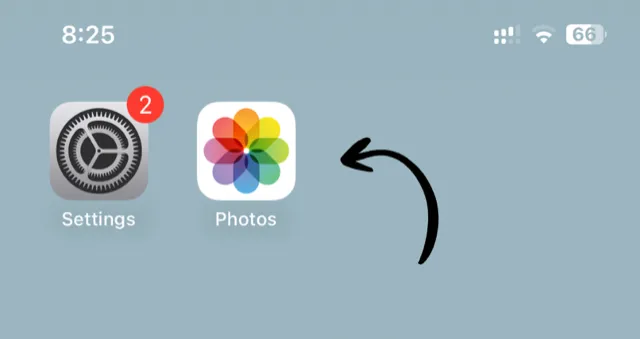
2. Faites défiler jusqu’à Supprimés récemment
Faites défiler vers le bas jusqu’à la section Utilitaires et touchez Supprimés récemment. (Sur les anciennes versions d’iOS, l’album se trouve sous Albums.)
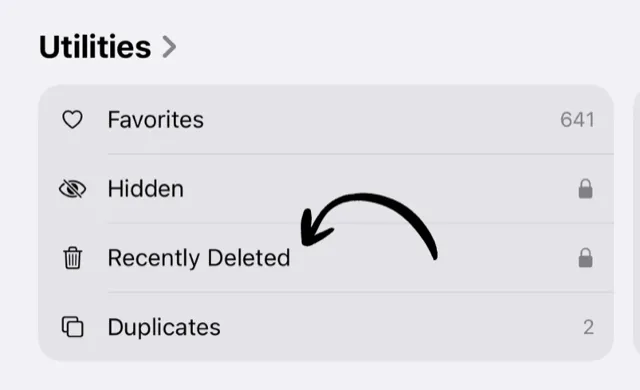
3. Videz l’album
Touchez Sélectionner en haut à droite, puis Tout supprimer en bas à gauche.
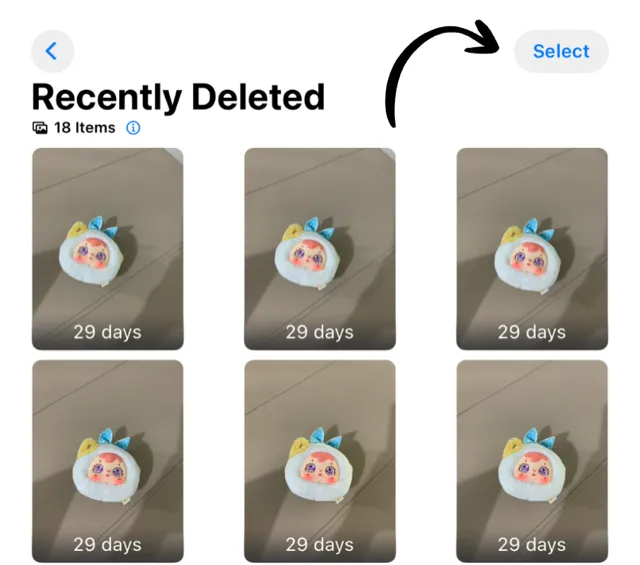
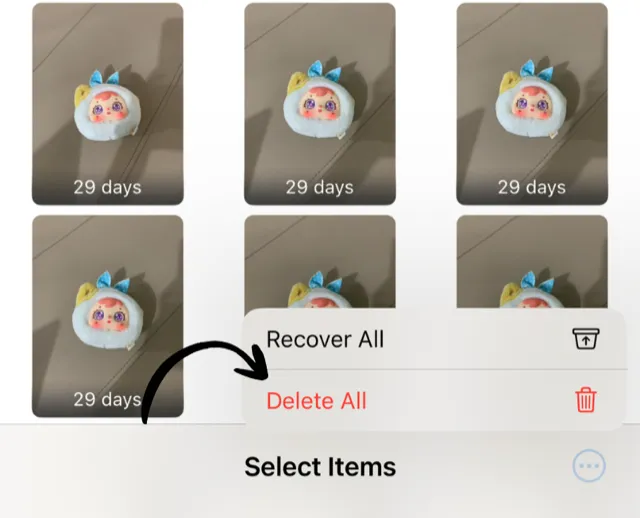
4. Confirmez
Touchez Supprimer de tous les appareils pour les effacer définitivement.
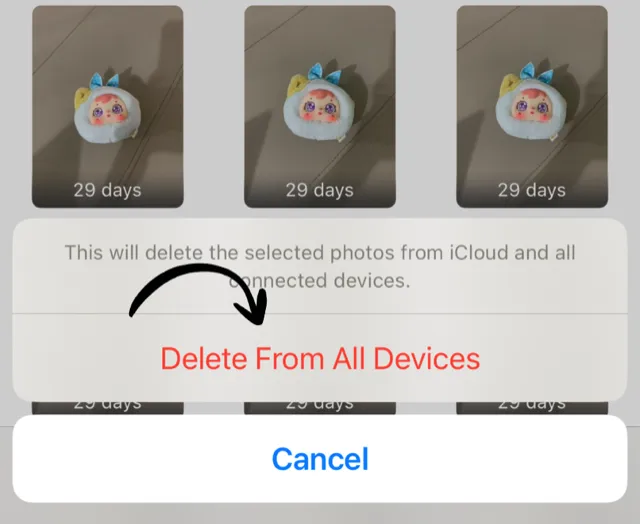
✅ C’est fait ! L’espace est libéré immédiatement, sur votre iPhone et dans iCloud si vous utilisez Photos iCloud.
Combien d’espace vais-je récupérer ?
L’album Supprimés récemment affiche sa taille totale en haut. Après un bon nettoyage de la pellicule, c’est souvent conséquent :
- Petit nettoyage : 500 Mo - 2 Go
- Nettoyage régulier : 2 Go - 5 Go
- Grand nettoyage : 5 Go - 10 Go+
Bon à savoir
⚠️ Vider Supprimés récemment est irréversible. Jetez un dernier coup d’œil avant de tout supprimer. C’est votre dernière chance de sauver une photo.
💡 Rien ne vous oblige à le faire. Si vous n’êtes pas pressé, iOS vide l’album automatiquement, 30 jours après la suppression de chaque photo. Le vider manuellement vous rend simplement l’espace tout de suite.
💡 Faites-en une habitude. Après chaque session de nettoyage, videz Supprimés récemment une fois. C’est à ce moment-là que l’espace revient vraiment.
Keep Your Camera Roll Clean
Swipe left to delete, right to keep. Clean up your photos one month at a time with Swipe2delete.
Download Swipe2delete