
מחקתם תמונות ועדיין אין מקום? כך מרוקנים את נמחקו לאחרונה ב-iPhone
תמונות שנמחקו ממשיכות לתפוס מקום אחסון במשך 30 יום באלבום נמחקו לאחרונה. כך מרוקנים אותו ומפנים מקום ב-iPhone מיד.
Or follow the steps below manually
ניקיתם את גליל הצילום, אבל פס האחסון לא זז. אל דאגה: התמונות שלכם באמת נמחקו. iOS פשוט שומר אותן 30 יום לפני שהוא משחרר את המקום.
למה המקום עדיין לא התפנה
כשמוחקים תמונות ב-iPhone, עם Swipe2delete, אפליקציה אחרת או אפליקציית התמונות עצמה, iOS לא מסיר אותן מיד. הוא מעביר אותן לאלבום נמחקו לאחרונה, שם הן נשארות 30 יום כרשת ביטחון למקרה שתתחרטו. עד שהאלבום הזה מתרוקן, התמונות ממשיכות לתפוס מקום אחסון.
הפתרון: רוקנו את האלבום נמחקו לאחרונה ידנית והמקום מתפנה מיד.
שלב אחר שלב: ריקון נמחקו לאחרונה
1. פתחו את אפליקציית התמונות
הקישו על סמל תמונות במסך הבית.
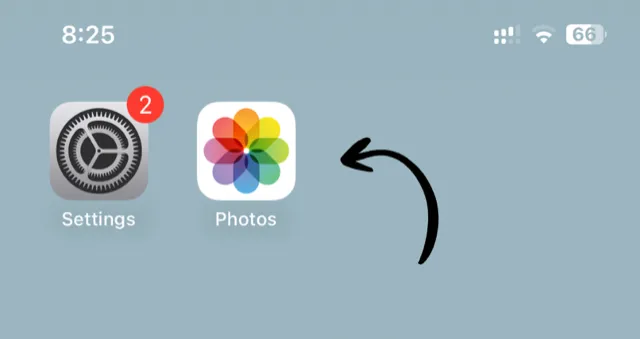
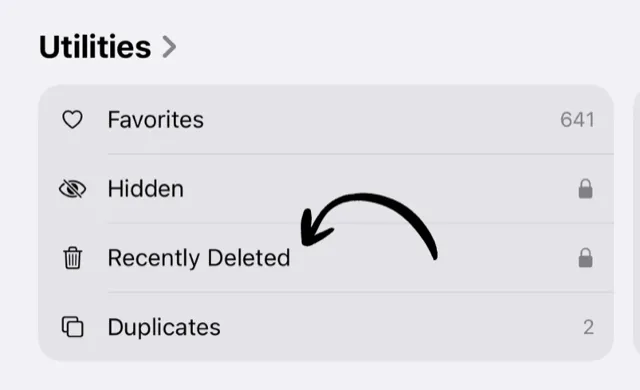
2. גללו אל נמחקו לאחרונה
גללו מטה אל המקטע כלי עזר והקישו על נמחקו לאחרונה. (בגרסאות iOS ישנות יותר זה נמצא תחת אלבומים.)
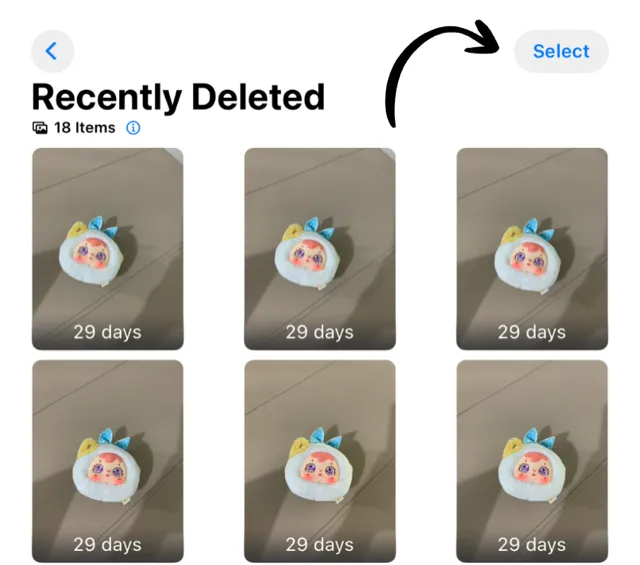
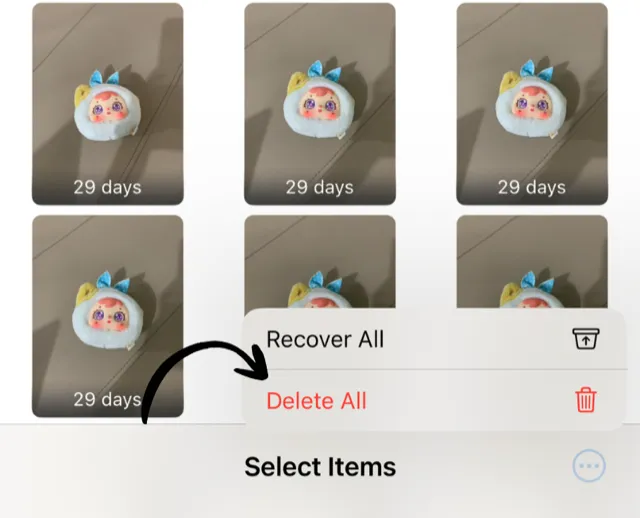
3. רוקנו את האלבום
הקישו על בחירה בחלק העליון של המסך, ואז הקישו על מחק הכול בחלק התחתון.
4. אשרו
הקישו על מחק מכל המכשירים כדי להסיר אותן לצמיתות.
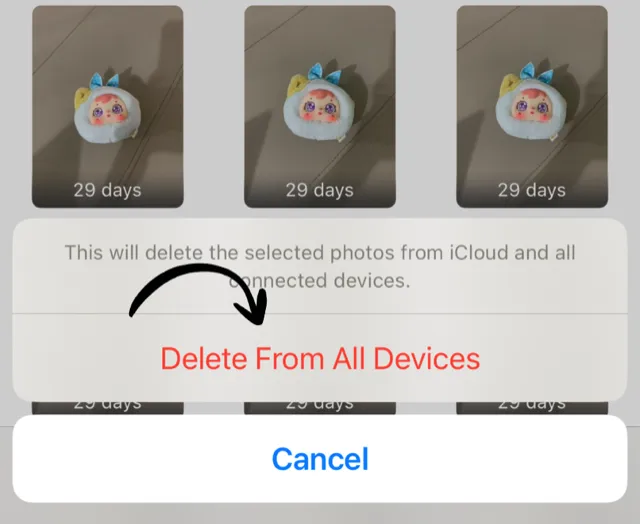
✅ זהו! המקום מתפנה מיד, ב-iPhone וגם ב-iCloud אם אתם משתמשים בתמונות iCloud.
כמה מקום אקבל בחזרה?
האלבום נמחקו לאחרונה מציג את הגודל הכולל שלו בחלק העליון. אחרי ניקוי יסודי של גליל הצילום מדובר לרוב בלא מעט:
- ניקוי קל: 500MB - 2GB
- ניקוי רגיל: 2GB - 5GB
- ניקוי גדול: 5GB - 10GB+
טוב לדעת
⚠️ ריקון נמחקו לאחרונה הוא בלתי הפיך. עברו במהירות על האלבום לפני שאתם מוחקים הכול. זו ההזדמנות האחרונה להציל תמונה.
💡 אתם בכלל לא חייבים לעשות את זה. אם אתם לא ממהרים, iOS מרוקן את האלבום אוטומטית, 30 יום אחרי שכל תמונה נמחקה. ריקון ידני רק נותן לכם את המקום עכשיו.
💡 הפכו את זה להרגל. אחרי כל ניקוי, רוקנו את נמחקו לאחרונה פעם אחת. זה הרגע שבו המקום באמת חוזר.
Keep Your Camera Roll Clean
Swipe left to delete, right to keep. Clean up your photos one month at a time with Swipe2delete.
Download Swipe2delete